目次
プロジェクトを設定すると、タスク作成時、「詳細オプション」からプロジェクトから選択できるようになります。
プロジェクト一覧(管理者のみ)
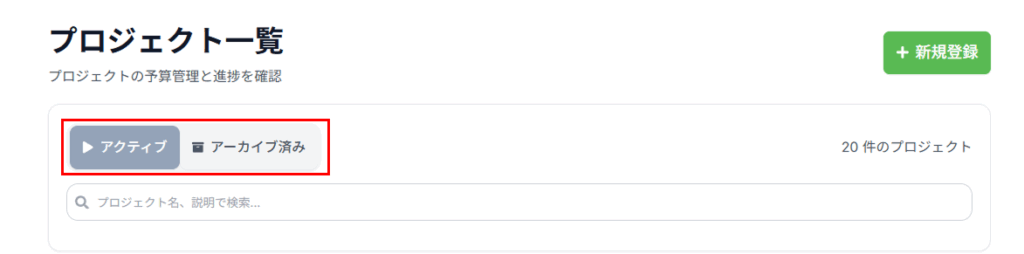
登録したプロジェクトを表示できます。
- アクティブ・・・タスク登録時に選択できるプロジェクトの一覧です。
- アーカイブ済み・・・タスク登録時には表示されないプロジェクトの一覧です。
※編集の「プロジェクト情報」よりアーカイブ済みに変更可能です。
登録方法(管理者のみ)
1. プロジェクト > 「新規登録」ボタンをクリックします。
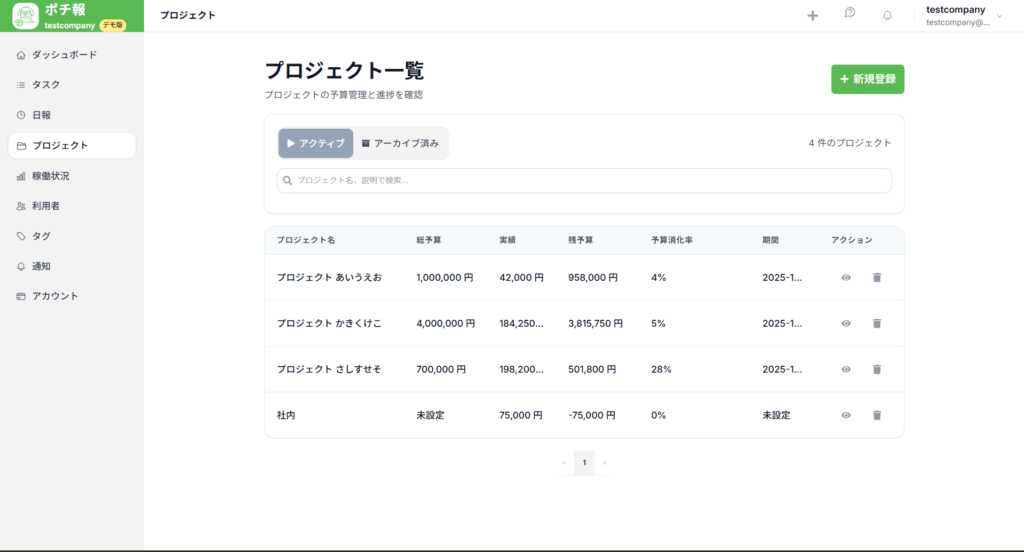
2. プロジェクト情報と予算設定を登録します。
プロジェクトの計画性と透明性が高まり、予算の進捗や余剰管理を含めたコストコントロールが容易になります。
プロジェクト情報
プロジェクト名:新規に作成するプロジェクトの名称を入力します。
説明:プロジェクトの概要や特記事項を入力します。
予算設定
総予算:新規プロジェクトに設定する総予算額を入力します。あらかじめ全体の枠を定めることで、コスト管理が容易になります。
デフォルト時間単位(円/時間):従業員1人あたりの標準的な時間単価を設定します。
開始日:プロジェクトの開始日を設定します。
終了予定日:プロジェクトの終了予定日を設定します。
アラート通知(予算消化率%):設定した全体予算に対して、指定した消化率を超えると自動でメール通知が送信されます。
アラート通知メールアドレス:アラート通知の送信先となるメールアドレスを入力します。
予算メモ:プロジェクト予算に関する補足情報や内訳をメモすることができます。
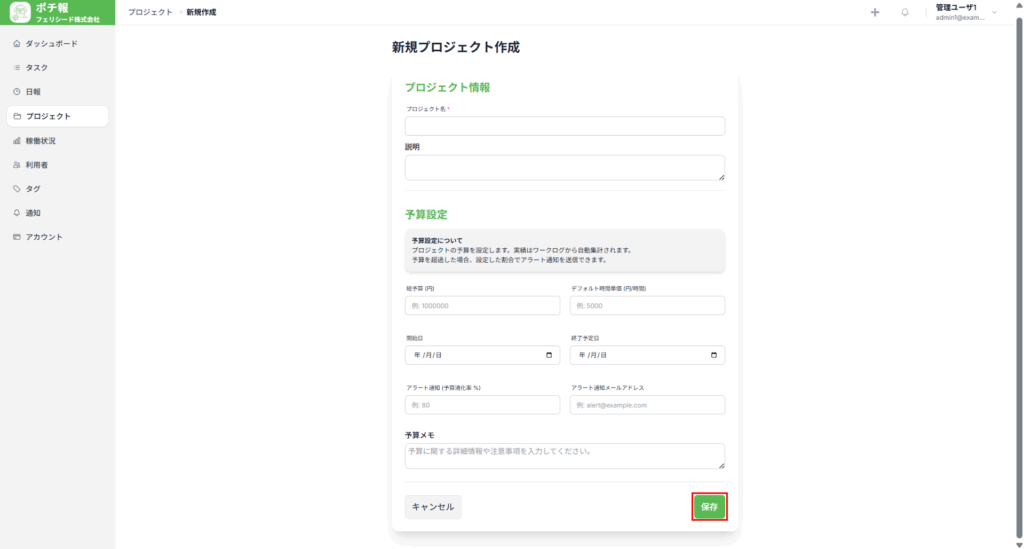
3.「保存」ボタンをクリックして、プロジェクトを保存します。
編集方法(管理者のみ)
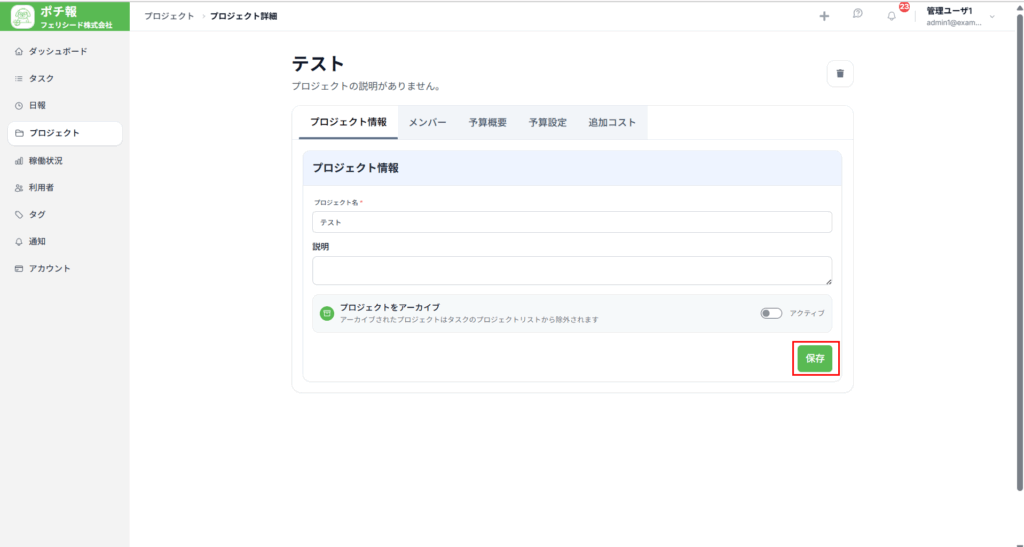
プロジェクト情報タブ ※更新後は必ず保存ボタンを押してください
- プロジェクト名:プロジェクト名を変更できます
- 説明:プロジェクトの説明を記載できます。
- プロジェクトをアーカイブ:各プロジェクトをアーカイブできます。アーカイブ済み設定の場合、タスクのプロジェクトには表示されません。
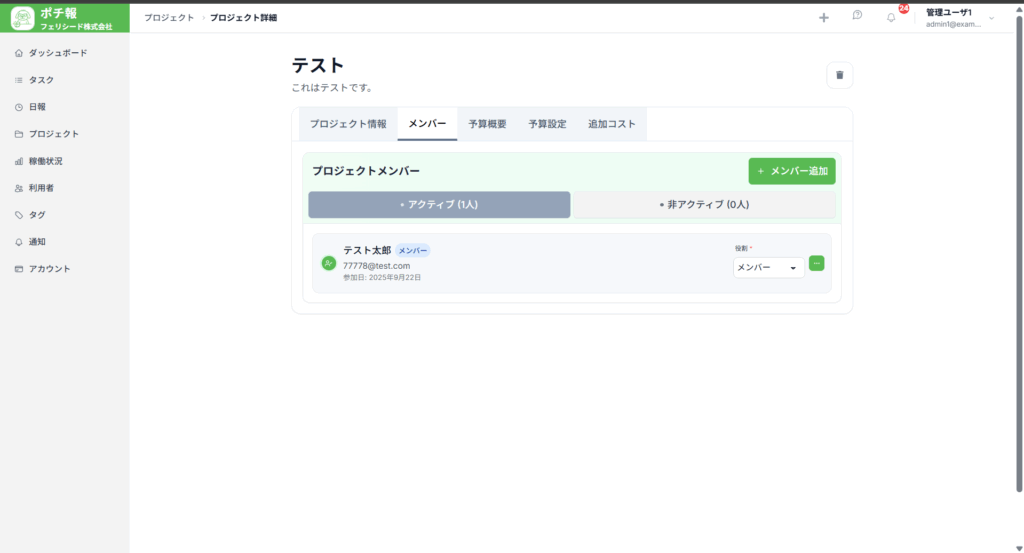
メンバータブ
【概要】
- 「新規作成」ボタンから、メンバーを登録できます。
【タブの種類】
- アクティブ・・・タスク登録の際に、プロジェクトの担当者として選択可能なメンバーが表示されます。
- 非アクティブ・・・このタブに属するメンバーは、タスク登録時に担当者として選択できません。
【メンバーの操作】
- 無効化・・・アクティブなメンバーを非アクティブにする場合は、メンバー行の三点リーダーから「無効化」を選択してください。
- 削除・・・プロジェクトからメンバーを完全に削除する場合は、三点リーダーから「削除」を選択してください。
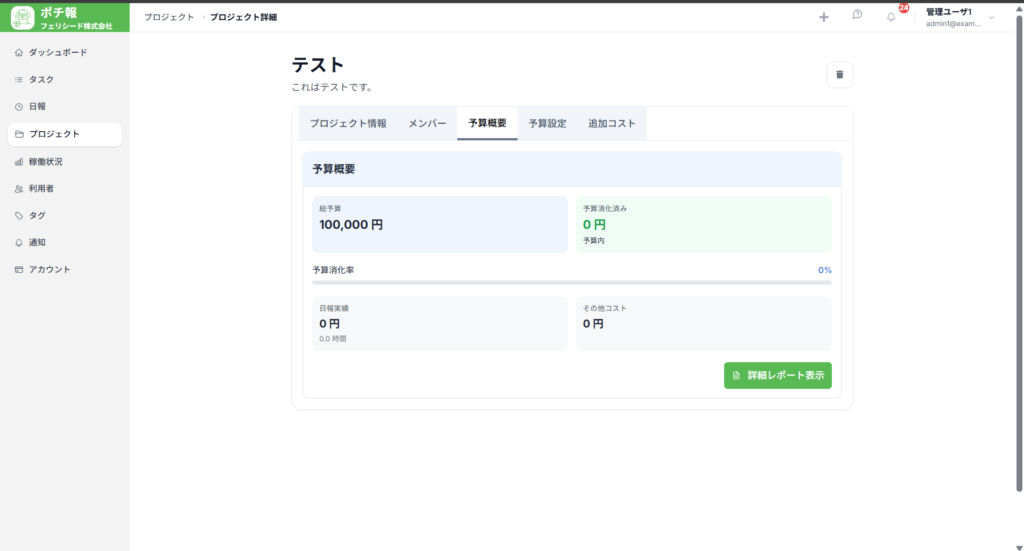
予算概要
- 総予算・・・登録している総予算が表示されます
- 予算消化済み・・・日報実績 + その他のコストの総計が表示されます
- 予算消化率・・・「総予算」に対して、すでに使用した金額の割合を示します ※計算式:予算消化率 = (予算消化済み金額 ÷ 総予算金額) × 100
- 日報実績・・・メンバーが登録した実績時間を元に割り出した金額を表示しています ※日報実績 = 実績時間 × デフォルト時間単位
- その他のコスト・・・追加コストタブで追加した金額が表示されます
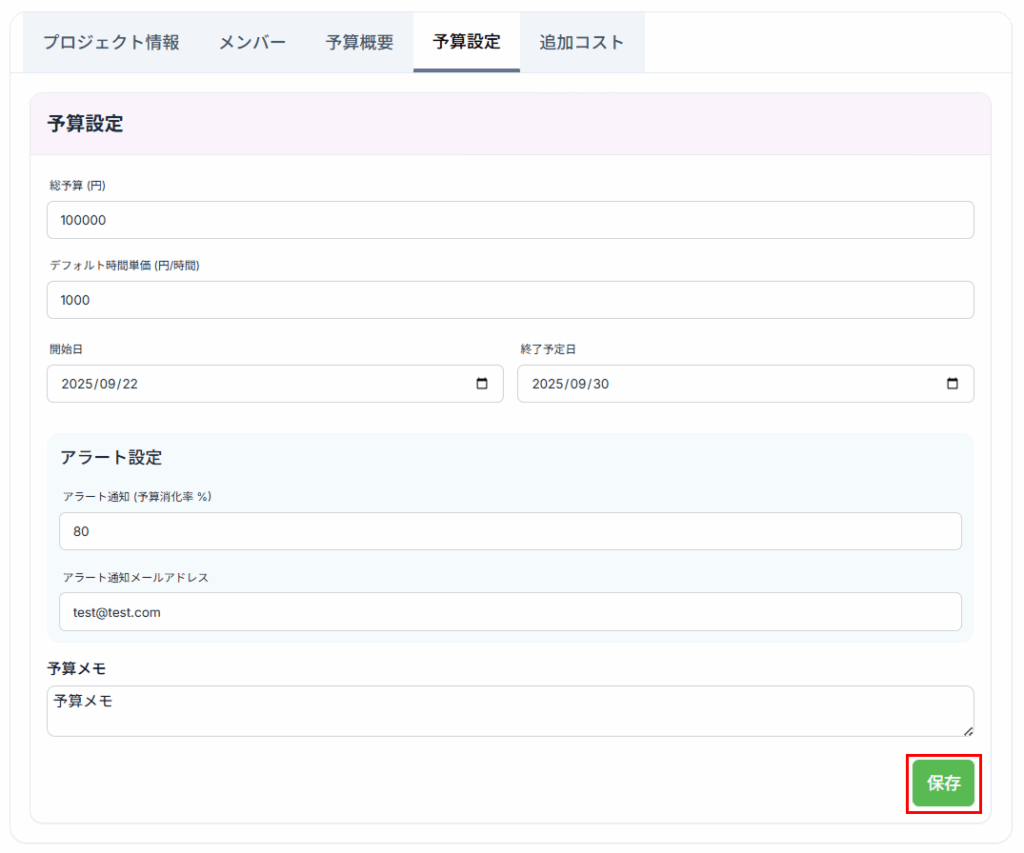
予算設定
※設定変更後は必ず「保存」ボタンを押してください。
- 総予算(円)・・・新規プロジェクトに設定する総予算額を入力します
- デフォルト時間単価(円/時間)・・・従業員1人あたりの標準的な時間単価を設定します。
- 開始日・・・プロジェクトの開始日を設定します。
- 終了予定日・・・プロジェクトの終了予定日を設定します。
- 【アラート設定】アラート通知(予算消化率%)・・・設定した全体予算に対して、指定した消化率を超えると自動でメール通知が送信されます。
- 【アラート設定】アラート通知メールアドレス・・・アラート通知の送信先となるメールアドレスを入力します。
- 予算メモ・・・プロジェクト予算に関する補足情報や内訳をメモすることができます。
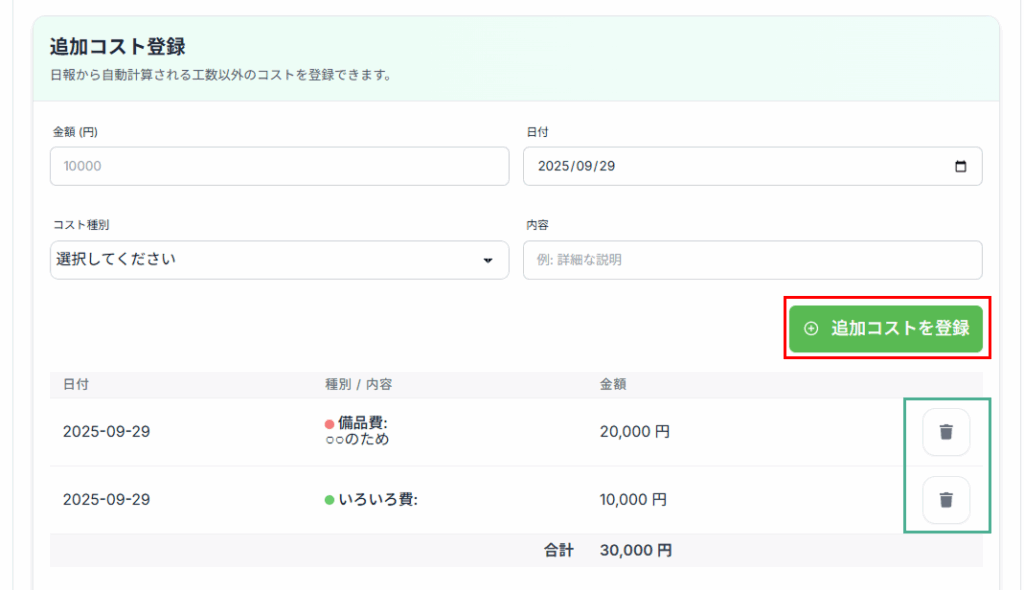
追加コスト
日報から自動計算される工数以外のコストを登録できます。
【新規登録】
1、追加するコストを入力します。
- 金額(円)・・・発生した追加コストの金額を入力します。
- 日付・・・追加コストが実際に発生した日を入力します。
- コスト種別・・・あらかじめ作成済みの「コスト種別」から選択します。(例:交通費、備品購入費、外注費など)
- 内容・・・必要に応じて、追加コストの詳細や理由を入力します。
2、「追加コストを登録」でコストを新規登録します。(赤枠)
3、削除ボタンで登録された該当行の追加コストを削除できます(緑枠)
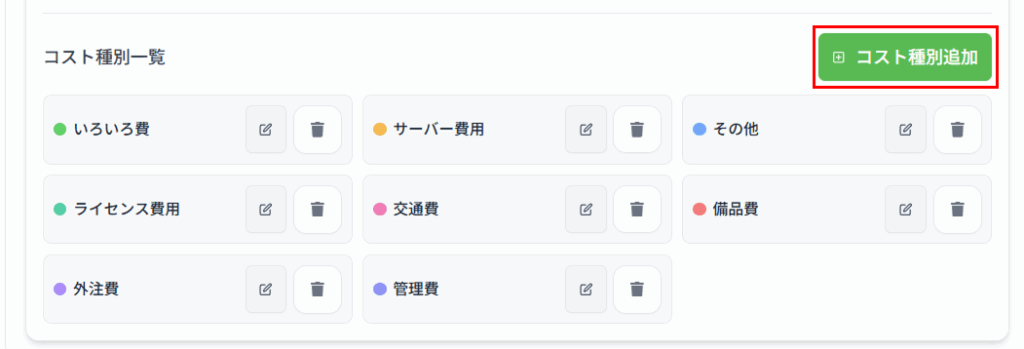
【コスト種別一覧】
コスト種別の新規登録/編集/削除を行うことができます。
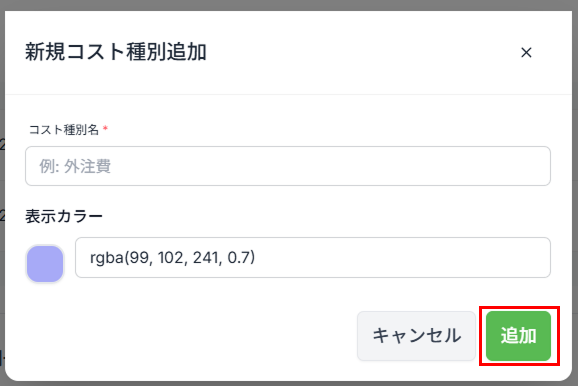
1、「コスト種別追加」より新規登録を行います。
- コスト種別名・・・コスト種別の名称を入力します。
- 表示カラー・・・表示するときのカラーを設定できます。
2、「追加」ボタンを押してコスト種別に新規登録できます。
追加した内容はコスト種別一覧で確認できます。
3、編集ボタンよりコスト種別名/表示カラーが変更できます。

4、削除ボタンより該当のコスト種別を削除することができます。